자료실
| 제 목 | 특수기호 입력/표시 방법 | 게 시 일 | 2012-12-28 | ||
|---|---|---|---|---|---|
| 작 성 자 | 관리자 | 조 회 수 | 19180 | ||
| 첨부파일 |
 특수 기호 샘플.docx 특수 기호 샘플.docx
|
||||
|
개요 다빛채의 "이미지 편집창"에서 텍스트를 편집할 때, MS 워드에서 지원하는 다양한 기호(이미지)를 삽입하여 전광판에 표시할 수 있습니다. 여기서는 다빛채 이미지 편집창에 기호를 입력하는 방법을 설명합니다.
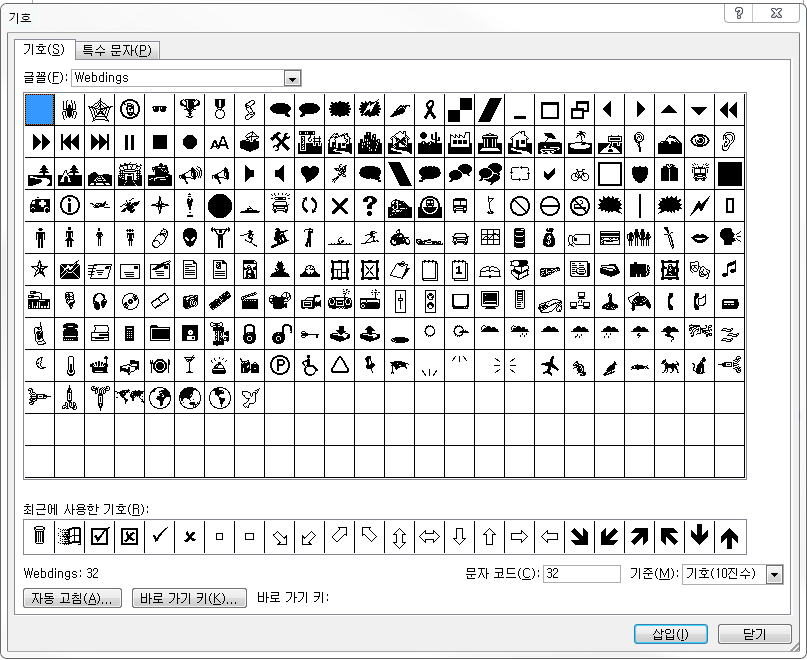
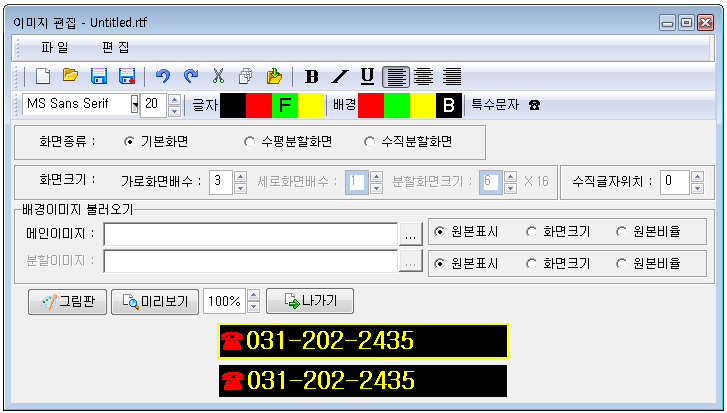
입력 방법 ① MS 워드 문서를 열고, “삽입 > 기호 > 다른기호”를 선택한 후, 글꼴을 “Webdings”, “Wingdings”, 또는 “Wingdings 2”로 선택하여 다음과 같은 “기호 선택 창”을 엽니다. ② 전광판에 표시하고자 하는 기호들을 더블클릭하여, 워드문서에 삽입합니다. ③ 워드문서에 삽입된 해당 기호를 복사(CNTR + C)합니다. ④ 다빛채의 “이미지 편집창”을 열고, 텍스트 입력창에 붙여(CNTR + V) 넣습니다. - 편집도구를 사용하여 기호의 크기와 색상을 변경할수도 있습니다. 비고 첨부한 문서에서 원하시는 기호를 복사(CNTR+C)하여 이미지 편집창의 텍스트입력창에 붙여 넣기(CNTR+V) 하여도 됩니다.
첨부1. MS 워드에서 지원하는 특수기호들 |
|||||